Git 实用指南:从基础配置到多仓库协作
Git 是每个开发者绕不开的工具,但很多人只会 add、commit、push 这三板斧,遇到稍微复杂一点的需求就手足无措。
这篇文章从实际使用出发,覆盖四个高频场景:
- 基础配置——第一次用 Git 该怎么设置
- SSH 密钥——生成密钥并连接到 GitHub
- 多远程仓库——同时推送到 GitHub 和 Gitee
- 撤销提交——删除已提交到仓库的记录,但保留本地文件

从基础配置到 SSH 认证、多仓库同步和历史清理,Git 的核心能力都围绕“安全、可追踪、可协作”展开。
一、Git 基础配置
为什么要先配置
Git 的每一次提交都会记录作者信息(姓名 + 邮箱)。如果不配置,提交历史里要么是空白,要么是系统默认的奇怪字符串。这些信息会永久写入提交记录,同步到远程仓库,也会显示在 GitHub 的贡献图上。
全局配置(适用所有项目)
打开终端,执行以下两条命令:
git config --global user.name "你的名字"
git config --global user.email "你的邮箱@example.com"
--global 表示全局生效,配置写入 ~/.gitconfig 文件。大多数情况下,用全局配置就够了。
项目级配置(仅当前仓库生效)
如果某个项目需要用不同的身份提交(比如公司项目用公司邮箱,个人项目用个人邮箱),进入项目目录后,去掉 --global 即可:
git config user.name "工作账号"
git config user.email "work@company.com"
项目级配置会写入当前仓库的 .git/config 文件,优先级高于全局配置。
查看当前配置
# 查看全局配置
git config --global --list

# 查看当前仓库配置(含全局继承)
git config --list
常用附加配置
# 设置默认分支名为 main(与 GitHub 保持一致)
git config --global init.defaultBranch main

# 设置默认编辑器为 VS Code
git config --global core.editor "code --wait"

# Windows 用户:解决中文路径乱码问题
git config --global core.quotepath false

# 配置换行符处理(Windows 推荐)
git config --global core.autocrlf true

# 配置换行符处理(macOS / Linux 推荐)
git config --global core.autocrlf input
二、生成 SSH 密钥并连接 GitHub
SSH 和 HTTPS 的区别
连接 GitHub 有两种方式:
| 方式 | 地址格式 | 认证方式 | 特点 |
|---|---|---|---|
| HTTPS | https://github.com/... |
用户名 + Token | 简单,但每次可能需要输入凭证 |
| SSH | git@github.com:... |
密钥对 | 配置一次,永久免密推拉 |
SSH 配置稍微复杂一点,但用起来更顺手,推荐长期使用 Git 的开发者配置 SSH。
第一步:检查是否已有密钥
ls ~/.ssh
如果看到 id_ed25519 和 id_ed25519.pub(或者 id_rsa 和 id_rsa.pub),说明已经有密钥了,可以跳过生成步骤,直接去第三步添加公钥。
第二步:生成新密钥
推荐使用 ed25519 算法,比老式的 RSA 更安全,密钥也更短:
ssh-keygen -t ed25519 -C "你的邮箱@example.com"
执行后会提示:
Generating public/private ed25519 key pair.
Enter file in which to save the key (/Users/yourname/.ssh/id_ed25519):
直接回车使用默认路径。然后会提示设置密码短语(passphrase):
Enter passphrase (empty for no passphrase):
可以直接回车跳过(不设密码),或者设置一个密码增加安全性。设置密码后每次使用密钥都需要输入,可以配合 ssh-agent 缓存密码避免重复输入。
生成完成后,~/.ssh/ 目录下会有两个文件:
id_ed25519:私钥,绝对不能泄露,不能上传到任何地方id_ed25519.pub:公钥,内容需要添加到 GitHub
第三步:将公钥添加到 GitHub
查看公钥内容:
cat ~/.ssh/id_ed25519.pub
复制输出的整段内容(以 ssh-ed25519 开头,以邮箱结尾)。
打开 GitHub:
- 右上角头像 → Settings
- 左侧菜单 → SSH and GPG keys
- 点击 New SSH key
- Title 填写一个描述,比如 “MacBook Pro” 或 “工作电脑”
- Key type 保持 Authentication Key
- Key 字段粘贴刚才复制的公钥内容
- 点击 Add SSH key
第四步:验证连接
ssh -T git@github.com
首次连接会提示是否信任 GitHub 的主机指纹:
The authenticity of host 'github.com (20.27.177.113)' can't be established.
...
Are you sure you want to continue connecting (yes/no/[fingerprint])?
输入 yes 回车,如果看到以下输出,说明连接成功:
Hi yourname! You've successfully authenticated, but GitHub does not provide shell access.
启动 ssh-agent(可选,用于缓存密码)
如果生成密钥时设置了密码短语,可以用 ssh-agent 缓存,避免每次推拉都输入:
# 启动 ssh-agent
eval "$(ssh-agent -s)"

# 添加私钥到 agent
ssh-add ~/.ssh/id_ed25519
macOS 用户可以在 ~/.ssh/config 里配置自动加载:
Host github.com
  AddKeysToAgent yes
  UseKeychain yes
  IdentityFile ~/.ssh/id_ed25519
三、同时推送到 GitHub 和 Gitee
国内有很多开发者同时维护 GitHub 和 Gitee 两个平台——GitHub 面向国际社区,Gitee 访问更稳定。每次手动推两次太麻烦,下面介绍两种一次推送双仓库的方案。
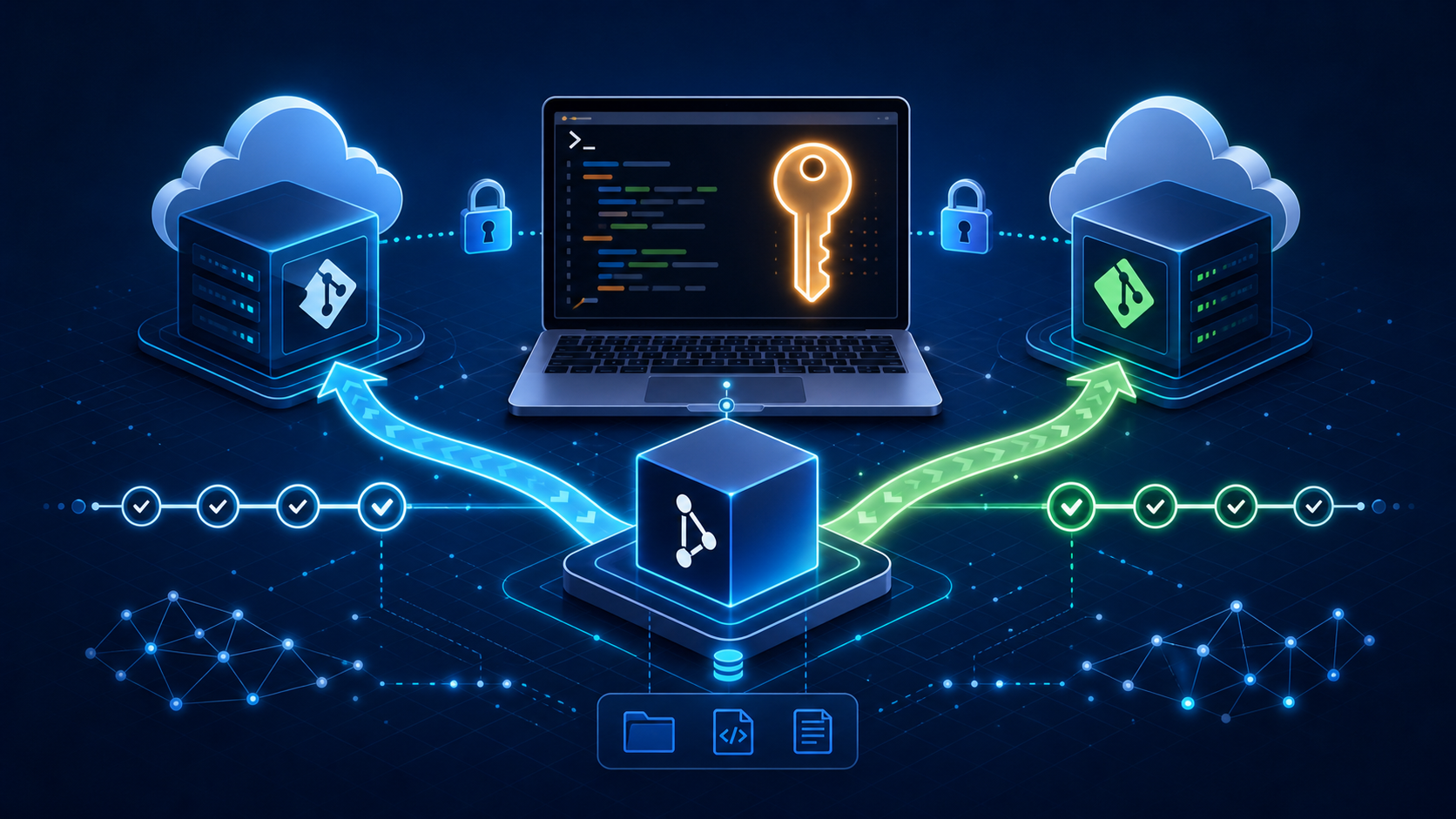
本地仓库只需要维护一套提交历史,通过 SSH 密钥认证后,可以把同一次
push同步到多个远程地址。
准备工作:在 Gitee 也添加 SSH 公钥
Gitee 的 SSH 配置方式与 GitHub 类似:
- 登录 Gitee,点击右上角头像 → 设置
- 左侧 → SSH 公钥
- 将同一个
id_ed25519.pub的内容粘贴进去(GitHub 和 Gitee 可以共用同一个公钥) - 标题随意填写,确认添加
验证 Gitee 连接:
ssh -T git@gitee.com
看到 Hi yourname! You've successfully authenticated 说明连接成功。
方案一:为一个远程名配置多个推送地址(推荐)
这是最简洁的方案。git push 时,一次命令同时推到两个仓库。
第一步:设置 origin 指向 GitHub
git remote add origin git@github.com:yourname/your-repo.git
如果 origin 已存在,用 set-url 修改:
git remote set-url origin git@github.com:yourname/your-repo.git
第二步:为 origin 添加 Gitee 作为额外推送地址
git remote set-url --add origin git@gitee.com:yourname/your-repo.git
第三步:验证配置
git remote -v
输出如下,表示配置成功:
origin  git@github.com:yourname/your-repo.git (fetch)
origin  git@github.com:yourname/your-repo.git (push)
origin  git@gitee.com:yourname/your-repo.git (push)
注意:fetch(拉取)只从 GitHub 拉,push(推送)会推到两个地址。这个设计是合理的——同步两个仓库时,以 GitHub 为主源即可。
第四步:正常推送
git push origin main
Git 会依次推送到 GitHub 和 Gitee,两个仓库同时更新。
方案二:配置独立的远程名
如果需要分别控制推送到哪个仓库,可以给 GitHub 和 Gitee 设置不同的远程名:
# 添加 GitHub(命名为 github)
git remote add github git@github.com:yourname/your-repo.git

# 添加 Gitee(命名为 gitee)
git remote add gitee git@gitee.com:yourname/your-repo.git
查看配置:
git remote -v
推送时指定目标:
# 只推 GitHub
git push github main

# 只推 Gitee
git push gitee main

# 同时推两个
git push github main && git push gitee main
这种方案更灵活,适合两个仓库有时需要独立管理的场景。
四、删除已提交到仓库的记录,但保留文件
这是个很常见的需求:不小心把不该提交的文件(比如配置文件、密钥、大文件)推上去了,需要从提交历史里删除,但本地文件要保留。
场景一:只从 Git 追踪中移除,保留本地文件
如果文件已经被追踪(tracked),想让 Git 忘掉它,但本地文件保留不动:
# 移除单个文件
git rm --cached 文件名

# 移除整个目录
git rm --cached -r 目录名/

# 移除所有 .env 文件(通配符)
git rm --cached .env
--cached 的含义是:只从 Git 的暂存区和追踪列表中删除,不删除本地文件。
操作完成后,把文件加入 .gitignore,然后提交:
echo ".env" >> .gitignore
git add .gitignore
git commit -m "remove .env from tracking"
git push
⚠️ 注意:这只是从当前节点开始不再追踪。历史提交记录中依然存在这个文件。如果文件包含敏感信息(如密钥、密码),需要用下面的方法彻底清除历史。
场景二:彻底从所有历史记录中删除文件
如果需要从所有提交历史中完全抹掉某个文件(比如误提交了密钥),需要重写 Git 历史。
方法:使用 git filter-repo
git filter-repo 是目前官方推荐的历史重写工具,比已废弃的 filter-branch 更快更安全。
安装:
# macOS(Homebrew)
brew install git-filter-repo

# pip 安装(跨平台)
pip install git-filter-repo

# Windows(通过 pip)
pip install git-filter-repo
从历史中删除指定文件:
git filter-repo --path 要删除的文件名 --invert-paths
--invert-paths 表示反向匹配,即删除指定路径,保留其他所有文件。
删除某个目录:
git filter-repo --path 目录名/ --invert-paths
删除多个文件:
git filter-repo --path file1.txt --path secrets/config.json --invert-paths
操作完成后,强制推送到远程:
# 重新关联远程仓库(filter-repo 会移除 remote,需手动添加回来)
git remote add origin git@github.com:yourname/your-repo.git

# 强制推送所有分支
git push origin --force --all

# 强制推送所有 tag
git push origin --force --tags
⚠️ 强制推送会重写远程历史,团队协作时必须通知所有成员重新克隆仓库,否则他们再次推送时会把旧历史带回来。
场景三:撤销最近一次提交,保留文件修改
如果只是最近一次提交提交错了,想撤回但保留文件改动:
git reset --soft HEAD~1
--soft 表示撤销提交,但保留改动在暂存区(staged)。文件内容不变,可以重新修改后再提交。
如果想连暂存区也清空(改动保留在工作区但未 staged):
git reset HEAD~1
等同于 git reset --mixed HEAD~1(默认模式)。
如果已经推送到远程,撤销后需要强制推送:
git push --force。同样需要注意团队协作的影响。
撤销操作对比
| 命令 | 提交记录 | 暂存区 | 工作区文件 | 适用场景 |
|---|---|---|---|---|
git rm --cached |
保留(新增一次提交) | 移除追踪 | 保留 | 取消追踪但不删文件 |
git reset --soft HEAD~1 |
撤销最近提交 | 保留改动 | 保留 | 撤销提交但保留暂存 |
git reset HEAD~1 |
撤销最近提交 | 清空 | 保留 | 撤销提交,文件回到未暂存 |
git reset --hard HEAD~1 |
撤销最近提交 | 清空 | 丢失 | 彻底放弃改动(危险) |
git filter-repo |
重写所有历史 | — | 保留 | 彻底清除敏感文件 |
总结
这篇文章覆盖了 Git 日常使用中最常见的几个场景:
- 基础配置:
user.name和user.email是最基本的,项目级配置可以覆盖全局配置,适合多身份开发场景 - SSH 连接:
ed25519算法生成密钥,公钥添加到 GitHub,一次配置永久免密 - 多仓库推送:用
git remote set-url --add为origin添加第二个推送地址,一次push同步 GitHub 和 Gitee - 删除提交记录:用
git rm --cached取消追踪文件;用git filter-repo彻底重写历史;用git reset --soft撤销最近提交但保留改动
Git 的强大之处在于它给了你完整的历史控制权——但权力越大,操作前越要谨慎,尤其是涉及强制推送和历史重写的操作,在团队中使用前一定要先沟通。