NVM 使用指南:那些年被 Node 版本支配的恐惧
NVM 到底是什么
NVM(Node Version Manager)就是 Node.js 的版本管理工具。
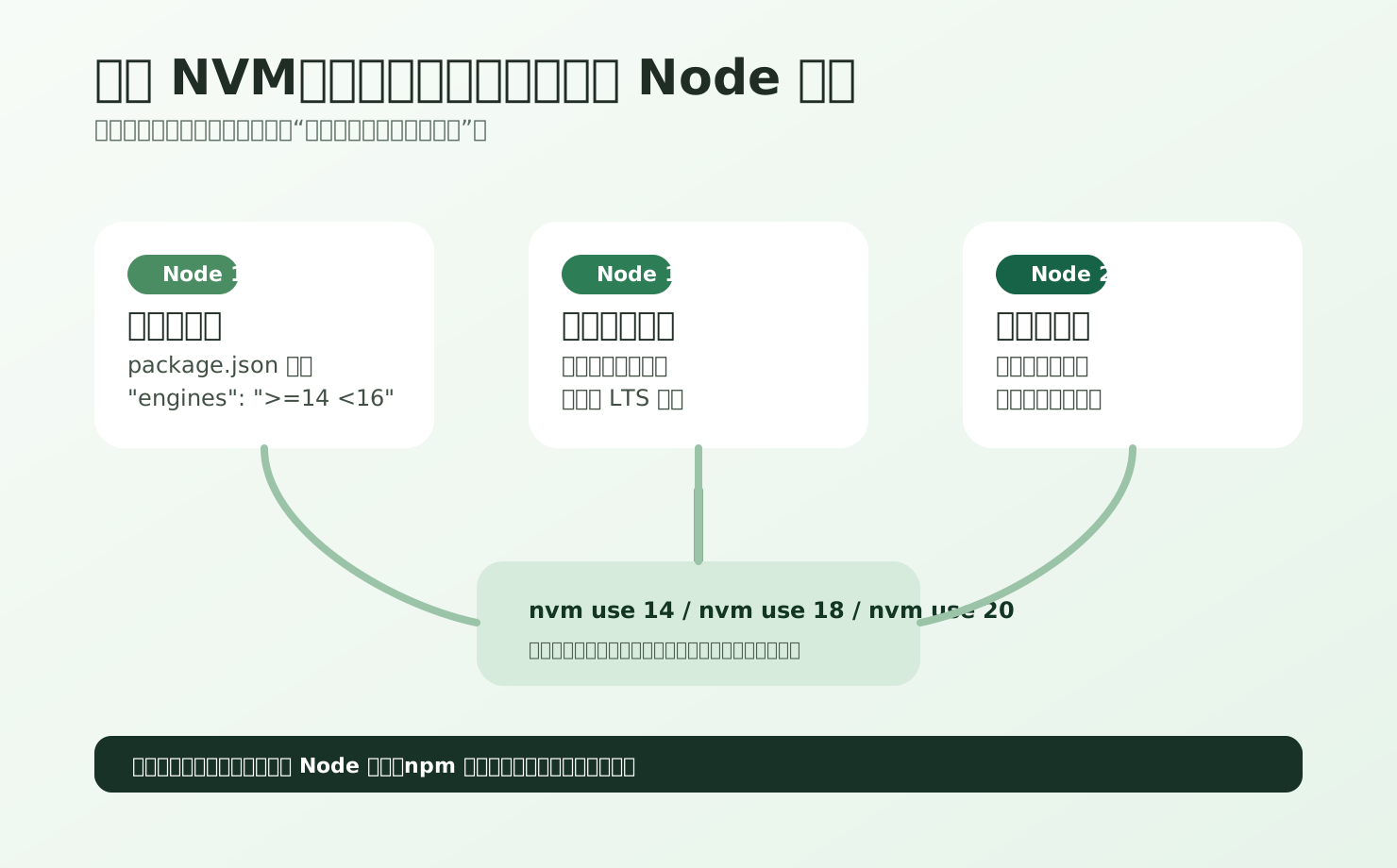
你把它理解成一个"Node 版本切换器"就行。装一个 nvm,你就可以在同一台电脑上装十几个不同版本的 Node,随时切,互不干扰。
nvm use 8    → node -v 变成 v8.x
nvm use 18   → node -v 变成 v18.x
nvm use 20   → node -v 变成 v20.x
每个版本的 npm 也是配套的,不用手动处理。
一个项目锁 Node 14,另一个项目要求 Node 20,这不是“谁更先进”的问题,而是工具链和依赖能不能正常工作的边界条件。
安装 NVM
macOS / Linux
用官方脚本:
curl -o- https://raw.githubusercontent.com/nvm-sh/nvm/v0.40.1/install.sh | bash
或者 wget:
wget -qO- https://raw.githubusercontent.com/nvm-sh/nvm/v0.40.1/install.sh | bash
装完后重启终端,或者执行:
source ~/.bashrc   # Linux
source ~/.zshrc    # macOS(新版默认 zsh)
验证一下:
nvm --version
Windows
Windows 用 nvm-windows,是另一个项目,但用法基本一致:
# 去 GitHub 下载安装包
# https://github.com/coreybutler/nvm-windows/releases
下载 nvm-setup.exe,一路下一步就行。
日常用法
装一个 Node 版本
nvm install 18
装完之后会自动切到这个版本。想装具体小版本也行:
nvm install 18.17.1
查看可用的版本
nvm ls-remote
会列出一大串,从 v0.x 到最新的全都有。
切换版本
nvm use 20
当前终端窗口就切到 Node 20 了。
设置默认版本
每次打开新终端都要手动切很烦?设一个默认的:
nvm alias default 20
以后新开终端自动用 Node 20。
查看已安装的版本
nvm ls
输出大概长这样:
->     v18.17.1
       v20.11.0
       v22.2.0
default -> 20 (-> v20.11.0)
箭头指着当前使用的版本。
卸载版本
nvm uninstall 8
比手动管理强在哪
场景一:同时维护多个项目
你电脑上有 5 个项目,分别用 Node 14、16、18、20、22。
没有 nvm 的时候,你要么用一个版本狂飙(然后用 --ignore-engines 自欺欺人),要么装虚拟机。
有 nvm 之后:
cd project-a
nvm use 14
npm start

cd ../project-b
nvm use 20
npm start
场景二:测试兼容性
你发布了一个 npm 包,想快速测试在 Node 14 到 22 下能不能跑:
for version in 14 16 18 20 22; do
  nvm use $version
  node test.js
done
一行循环跑完所有版本。
场景三:接手古董项目
那种 package.json 里写着 "engines": { "node": ">=6 <9" } 的项目——别笑,真的还有。
nvm install 8
nvm use 8
npm install   # 不会报 engine 警告
场景四:CI/CD 环境
本地开发用 Node 20,但 CI 用 Node 18 跑测试。你在本地也能切到 18 复现 CI 的问题。不用对着 CI 日志干瞪眼。
一些容易忽略的东西
.nvmrc 文件
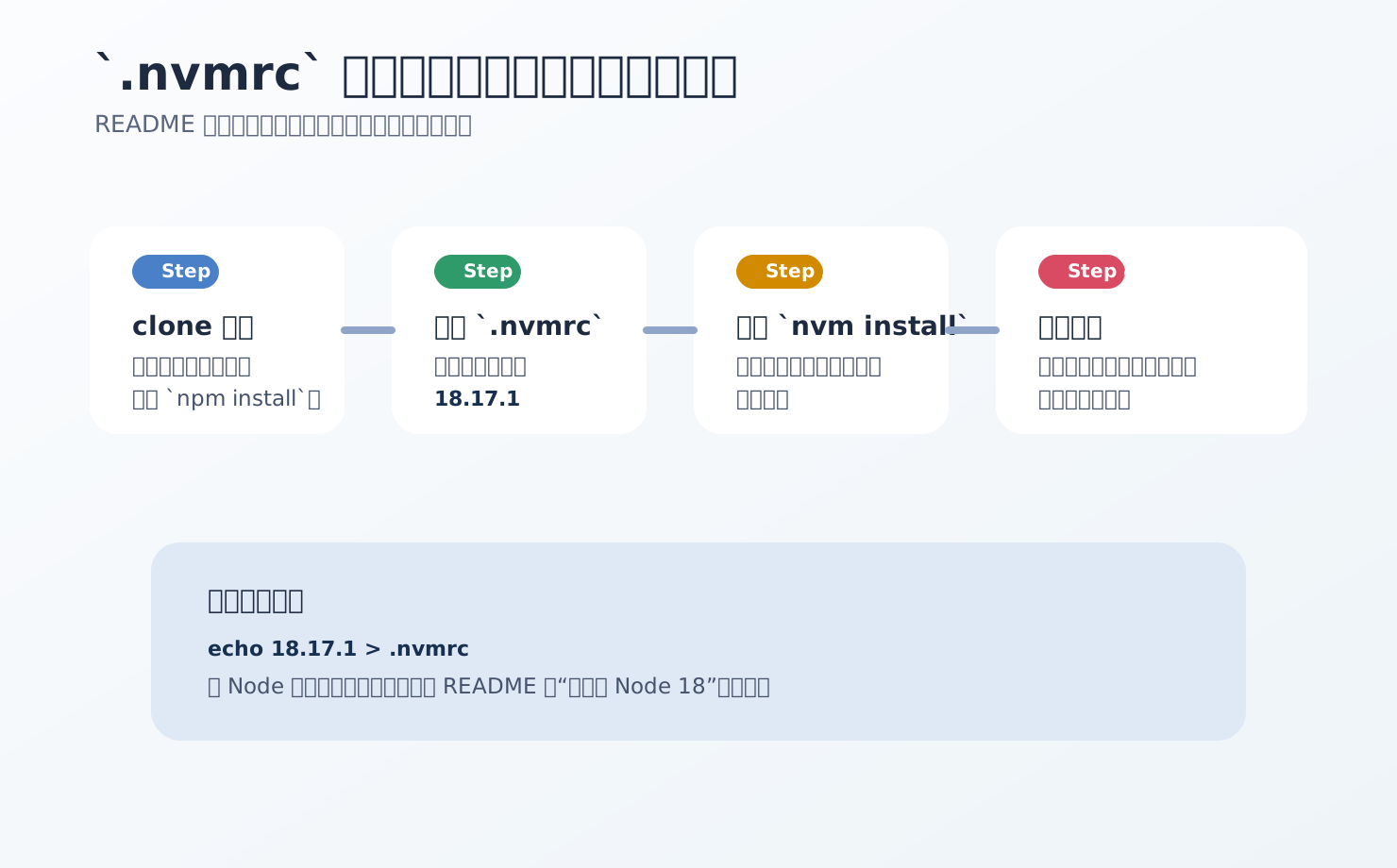
在你的项目根目录创建一个 .nvmrc,写上版本号:
18.17.1
然后别人 clone 了你的项目,只要跑:
nvm use
nvm 会自动读取 .nvmrc 切到对应的版本。配合 nvm install(如果没装也会自动装),体验很好:
nvm install
这比在 README 里写"请使用 Node 18"靠谱一百倍。99% 的人不看 README。
和 shell 集成
装完 nvm 后,shell 配置文件里会出现一段脚本。这个脚本会在你每次开终端时加载 nvm。
如果你觉得每次开终端都慢一点,可以把 nvm 改成懒加载:
# 在 .zshrc 里:
alias nvm='unalias nvm && source "$NVM_DIR/nvm.sh" && nvm "$@"'
第一次执行 nvm 命令时才加载,不拖慢终端启动速度。
全局 npm 包的问题
每次切版本,你之前用 npm install -g 装的包就没了。因为每个 Node 版本有自己独立的全局目录。
nvm use 18
npm install -g yarn pnpm

nvm use 20
yarn  # command not found
有两个办法:
- 每个版本都装一遍(反正也就是一条命令)
- 用
nvm reinstall-packages把某个版本的全局包迁移到当前版本
nvm install 20 --reinstall-packages-from=18
npm 版本也跟着变
每个 Node 版本捆绑的 npm 版本不同。比如 Node 18 装 npm 9,Node 20 装 npm 10。
nvm use 18
npm --version  # 9.x

nvm use 20
npm --version  # 10.x
想升某个版本的 npm 也可以:
nvm use 18
nvm install-latest-npm
为什么不推荐用其他方案
| 方案 | 问题 |
|---|---|
| 手动下载安装包 | 切版本全靠手,容易搞乱 |
| 用 Docker 跑 Node | 为每个项目开容器太重了,本地开发实时重载体验差 |
| 直接装最新版 | 老项目跑不起来,只能 --ignore-engines 硬上 |
| fnm(Rust 版 nvm) | 速度确实快,但生态不如 nvm 成熟,遇到问题不好找答案 |
不是说别的方案不能用。但 nvm 是最稳的那个。社区最大,文档最全,踩坑的人都帮你踩完了。
我的日常工作流
新电脑到手后:
# 1. 装 nvm
curl -o- https://raw.githubusercontent.com/nvm-sh/nvm/v0.40.1/install.sh | bash

# 2. 装两个主力版本
nvm install 20
nvm install 18

# 3. 默认用 20
nvm alias default 20

# 4. 装一些全局工具
npm install -g pnpm pm2 typescript

# 5. 下次遇到特定版本的项目
git clone xxx
cd xxx
cat .nvmrc  # 看看项目要求的版本
nvm use     # 自动切
日常开发几乎感觉不到 nvm 的存在。只有切项目的时候打一句 nvm use,其他时候它就在那安静地干活。
总结
NVM 解决的痛点很具体:不同项目需要不同 Node 版本,你不能让它们互相打架。
核心命令就几个:
| 命令 | 作用 |
|---|---|
nvm install <version> |
安装指定版本 |
nvm use <version> |
切换版本 |
nvm ls |
查看已安装版本 |
nvm alias default <version> |
设置默认版本 |
nvm ls-remote |
查看可安装版本 |
.nvmrc + nvm use |
项目自动切版本 |
装一个 nvm,从此 Node 版本再也不是事儿。